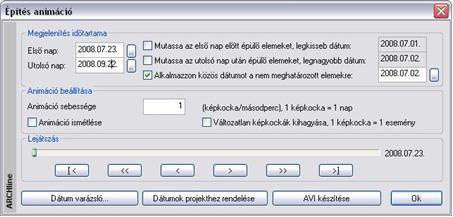
Miután a Dátum varázsló segítségével minden elemtípushoz hozzárendelte a megépülés dátumát figyelembe véve az építési sorrendet, indítsa el az animáció lejátszását, ellenőrizze, hogy az elemtípusok építésének sorrendje, ideje megfelel-e.
Megjelenítés időtartama
Animáció beállítása
Az Animáció beállítása részben megadhatja az animáció sebességét.
Minden képkocka egy napot jelent az első naptól az utolsóig. Az aktuális napon (képkocka) a program összegyűjti az ezen a napon felépült elemeket, létrehozza a 3D modellt és megjeleníti az OpenGL ablakban.
!Emlékeztetjük, hogy elem megjelenítés mindig csak a megépülési dátumkor történik, az elemtípus építéséhez szükséges idő alatt nincs új megjelenítés!
Az animáció lejátszásához használja a következő gombokat
|
|
Leállítja a lejátszást, az animáció a kezdő pozícióra áll.
|
|
|
Egy nappal visszalép.
|
|
|
Elindítja / leállítja a lejátszást
|
|
|
Az aktuális pozíciótól visszafelé játssza le / leállítja a lejátszást.
|
|
|
Egy nappal előrelép.
|
|
|
Leállítja a lejátszást, az animáció az utolsó pozícióra áll..
|
Az aktuális pozíció beállításához használhatja a csúszkát is.
A csúszka mellett megjelenik a csúszka aktuális állapota, vagyis az aktuális nap dátuma.
Beállítható az animáció ismétlése is.
Dátum varázsló
Megjelenik az Építési Dátum varázsló párbeszédablak, amelynek segítségével az elemtípusokhoz dátumokat rendelhet.
&Lásd az 15.7.4.3. Építési Dátum varázsló fejezetet.
Amennyiben a lejátszott animáció nem felel meg, térjen vissza a Dátum varázslóba, ahol továbbra is elemtípusokként módosíthatja az értékeket.
Dátumok projekthez rendelése
Ha a lejátszott animáció megfelel a csoportos dátum hozzárendelés szintjén, a gomb megnyomásával a dátumokat rendelje a projekthez. Ekkor az Építési Dátum varázsló táblázatban szereplő minden elemtípus elemeihez hozzárendelődik a megépítés dátuma Költségparaméter típusként.Ez azt jelenti, hogy a terven bármely előbb említett elem Tulajdonságok – Költségparaméter –párbeszédablakában megjelenik BUILD_DATE kóddal a megépítés dátuma.
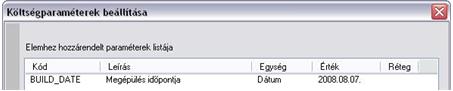
Ez a dátum módosítható
&Lásd a Finom dátum módosítás fejezetet.
2Ajánljuk, hogy ha olyan projektet kíván betölteni, amihez más formátumban rendeltek dátumot, előtte a Windows – Vezérlőpult – Területi beállításokban adja meg a kívánt formátumot, különben a dátum nem értelmezhető.
AVI készítése
Miután a csoportos dátum hozzárendeléssel, majd a finom dátum módosítással minden elemhez a megfelelő építési dátumot rendelte hozza, ezt ellenőrizte a lejátszással, utolsó lépésként hozza létre az AVI filmet, melyet átadhat a megrendelőnek.
A program az első kép elkészítése után kéri, hogy adja meg a videokép tömörítettségére vonatkozó információkat.
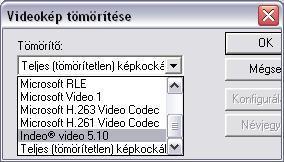
!Tömörítő eljárásokat letölthet az Internetről. Arra figyeljen, hogy ha a filmet átviszi másik gépre, csak akkor tudja lejátszani, ha ott is a rendelkezésre áll az a tömörítő eljárás, amivel a filmet készítette!
Ha elkészült, keresse meg pl. a Windows Intézőben az elmentett .avi fájlt és duplán rákattintva indítsa el az animációt.


